
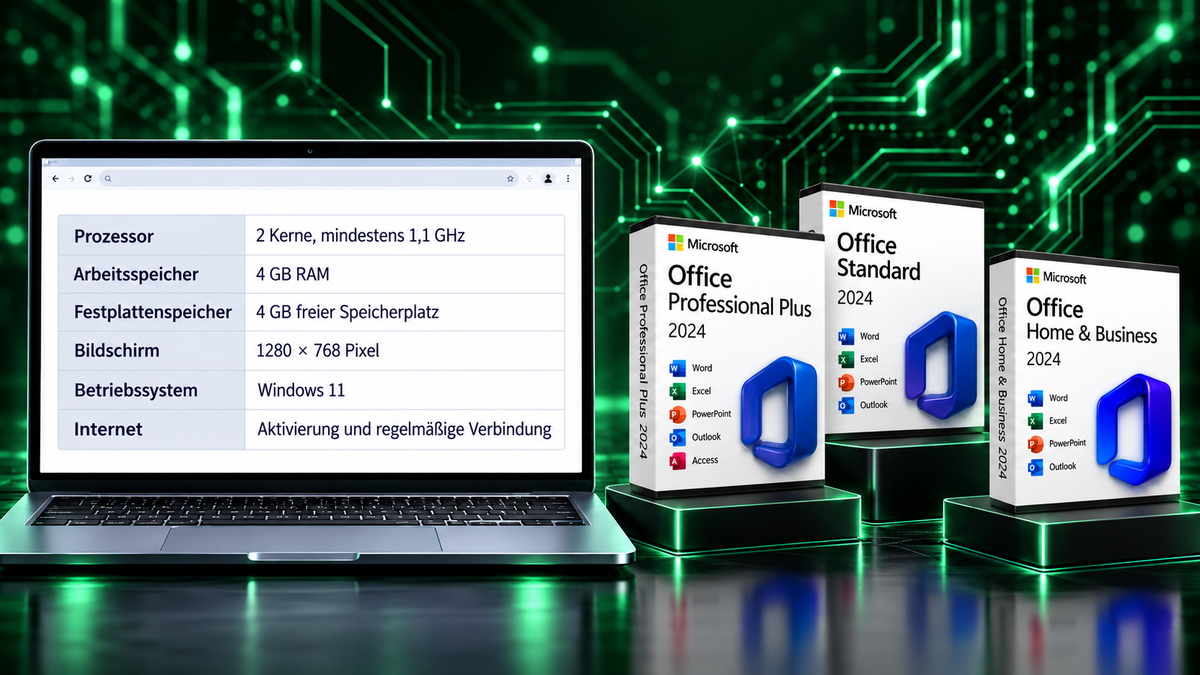
Da immer mehr Nutzer einen Wechsel zu Microsoft Office 2024 in Betracht ziehen, ist die Prüfung der Systemanforderungen ein wichtiger erster Schritt. Prüfen Sie vor dem Kauf Ihr Betriebssystem, Ihren Prozessor, den Arbeitsspeicher und den verfügbaren Speicherplatz sowie die benötigten Anwendungen und Lizenzbedingungen.
Auch Ihre tägliche Arbeit spielt eine Rolle. Ein Computer, auf dem Sie gelegentlich Word-Dokumente bearbeiten, muss andere Leistungsanforderungen erfüllen als ein Gerät, auf dem Sie gleichzeitig umfangreiche Excel-Arbeitsmappen, Präsentationen und E-Mails verwalten.
Dieser Blog hilft Ihnen, die Office Home & Business 2024 Systemanforderungen zu verstehen, die technischen Daten Ihres Computers zu finden und die Installation vorzubereiten.
Überblick über Office Home & Business 2024
Microsoft Office Home & Business 2024 ist ein Einmalkauf für einen PC oder Mac und für die private sowie geschäftliche Nutzung vorgesehen. Enthalten sind die Desktop-Versionen von Word, Excel, PowerPoint, Outlook und OneNote.
Diese Anwendungen unterstützen Sie bei häufigen Aufgaben:
-
Word: Berichte, Angebote und geschäftliche Korrespondenz erstellen.
-
Excel: Budgets, Berechnungen und Tabellenanalysen verwalten.
-
PowerPoint: Präsentationen und Schulungsunterlagen vorbereiten.
-
Outlook: E-Mails, Termine und Kontakte organisieren.
-
OneNote: Notizen und Projektinformationen zusammenführen.
Für Freiberufler und kleine Unternehmen, die Office ohne Abonnement nutzen möchten, bietet diese Edition vertraute Desktop-Anwendungen als Einmalkauf. Der Wechsel zu einer zukünftigen Office-Hauptversion erfordert jedoch einen separaten Kauf.

Office 2024 Systemanforderungen für Windows und Mac
Prüfen Sie anhand der folgenden Tabelle, ob Ihr PC oder Mac die Office 2024 Systemanforderungen erfüllt.
|
Komponente |
Windows-PC |
Mac |
|
Betriebssystem |
Windows 11 |
Eine der drei neuesten macOS-Hauptversionen |
|
Prozessor |
1,1 GHz oder schneller, zwei Kerne |
Unterstützter Intel- oder Apple-Silicon-Prozessor |
|
Arbeitsspeicher |
4 GB RAM |
4 GB RAM |
|
Verfügbarer Speicherplatz |
4 GB |
10 GB |
|
Bildschirmauflösung |
1280 × 768 |
1280 × 800 |
|
Grafik |
Hardwarebeschleunigung erfordert Direct3D 9.1 oder höher mit einem WDDM-1.3-Treiber oder höher |
Keine separate Grafikanforderung aufgeführt |
|
Internet |
Für Aktivierung und regelmäßige Lizenzüberprüfung erforderlich |
Für Aktivierung und regelmäßige Lizenzüberprüfung erforderlich |
Berücksichtigen Sie die oben genannten Systemanforderungen, bevor Sie einen Microsoft Office 2024 Lizenzschlüssel kaufen.
So prüfen Sie, ob Ihr PC oder Mac Office 2024 ausführen kann
Befolgen Sie diese sechs Schritte, um zu prüfen, ob Ihr PC oder Mac Office 2024 ausführen kann, und die Installation vorzubereiten.
Schritt 1: Prüfen Sie die technischen Daten Ihres Windows-PCs
Wenn Sie einen Windows-PC verwenden, prüfen Sie Ihre Hardware und Ihr Betriebssystem folgendermaßen:
-
Öffnen Sie Einstellungen → System → Info.
-
Notieren Sie Ihren Prozessor, den installierten RAM und Ihre Windows-Version.
-
Prüfen Sie unter Systemtyp, ob Ihr Gerät einen x64- oder ARM-basierten Prozessor verwendet.
-
Öffnen Sie Einstellungen → System → Speicher, um den verfügbaren Speicherplatz zu prüfen.
-
Öffnen Sie Einstellungen → System → Bildschirm, um Ihre Bildschirmauflösung zu ermitteln.
Vergleichen Sie die Ergebnisse mit den Office 2024 Mindestanforderungen. Bei einem Arbeitsplatzcomputer lassen Sie die Installationsberechtigungen und mögliche Einschränkungen der Geräteverwaltung von Ihrer IT-Abteilung bestätigen.

Schritt 2: Prüfen Sie die technischen Daten Ihres Macs
Wenn Sie einen Mac verwenden, prüfen Sie vor dem Kauf diese Angaben:
-
Öffnen Sie das Apple-Menü → Über diesen Mac.
-
Notieren Sie Ihren Intel-Prozessor oder Apple-Silicon-Chip, den installierten Arbeitsspeicher und Ihre macOS-Version.
-
Öffnen Sie Systemeinstellungen → Allgemein → Speicher, um den verfügbaren Speicherplatz zu prüfen.
-
Vergleichen Sie Ihre technischen Daten mit den Office 2024 Systemanforderungen für Mac.
-
Prüfen Sie bei Bedarf, ob sich Ihr Mac auf eine unterstützte macOS-Version aktualisieren lässt.
Für die Office 2024 Mac Kompatibilität unterstützt Microsoft die drei neuesten macOS-Hauptversionen. Dieser unterstützte Bereich verändert sich, sobald neue Versionen verfügbar werden.

Schritt 3: Bewerten Sie den Arbeitsspeicher für Ihre tägliche Arbeit
Prüfen Sie die Leistung Ihres Computers mit den Anwendungen, die Sie normalerweise gleichzeitig verwenden:
-
Öffnen Sie eine Excel-Arbeitsmappe, die für Ihre tägliche Arbeit typisch ist.
-
Lassen Sie Outlook und Ihre üblichen Browser-Tabs geöffnet.
-
Öffnen Sie eine PowerPoint-Präsentation mit den Medien, die Sie regelmäßig verwenden.
-
Starten Sie wichtige Buchhaltungsprogramme oder Software zur Kundenverwaltung.
-
Achten Sie darauf, wie schnell der Computer beim Wechsel zwischen Anwendungen und beim Bearbeiten von Dateien reagiert.
Die Erfüllung der Office 2024 RAM Mindestanforderung ist ein Ausgangspunkt. Ihre Arbeitsbelastung entscheidet darüber, ob zusätzlicher Arbeitsspeicher sinnvoll wäre.
Tipp: Notieren Sie Betriebssystem, Prozessor, RAM, freien Speicherplatz und wichtige Add-ins in einer kurzen Checkliste, bevor Sie Office-Editionen vergleichen.

Schritt 4: Prüfen Sie die Office-Architektur und Add-in-Kompatibilität
Bevor Sie sich für Office 2024 mit 32 Bit oder 64 Bit entscheiden, prüfen Sie die Werkzeuge, auf die Sie bei Ihrer Arbeit angewiesen sind:
-
Fragen Sie die Anbieter Ihrer Add-ins, welche Office-Versionen und Architekturen unterstützt werden.
-
Ermitteln Sie Makros, die externe Bibliotheken oder Windows-APIs verwenden.
-
Prüfen Sie die Kompatibilität von Buchhaltungsexporten und Berichtsintegrationen.
-
Bestätigen Sie, dass wichtige Werkzeuge Ihre Windows- oder Mac-Umgebung unterstützen.
-
Testen Sie wichtige Arbeitsabläufe mit der gewählten Office-Version, bevor Sie diese auf weiteren Geräten einsetzen.
64-Bit-Office kann für große Datenmengen und komplexe Präsentationen sinnvoll sein. Kompilierte Add-ins müssen jedoch zur Office-Architektur passen. Die VBA-Unterstützung in Office 2024 garantiert nicht, dass jedes vorhandene Makro unverändert funktioniert.

Schritt 5: Sichern Sie Ihre Dateien und bereiten Sie die Aktivierung vor
Bereiten Sie Ihre Dokumente und Kontodaten vor, bevor Sie mit der Office 2024 Installation beginnen:
-
Sichern Sie wichtige Word-Dokumente, Excel-Arbeitsmappen und PowerPoint-Präsentationen.
-
Speichern Sie benötigte Vorlagen und notieren Sie Ihre E-Mail-Kontoeinstellungen.
-
Bestätigen Sie den Zugriff auf das Microsoft-Konto, das mit Ihrem Kauf verknüpft ist.
-
Stellen Sie sicher, dass eine Internetverbindung für die Einrichtung und Office 2024 Aktivierung verfügbar ist.
-
Befolgen Sie die bereitgestellten Anweisungen zum Einlösen und Installieren.
Hinweis: Nach der Installation und Aktivierung können Sie lokale Dateien offline bearbeiten. Für Updates und die regelmäßige erneute Aktivierung ist weiterhin Internetzugang erforderlich.

Schritt 6: Testen Sie Ihre Anwendungen nach der Installation
Öffnen Sie regelmäßig verwendete Dateien, um die Office 2024 Dateikompatibilität zu prüfen:
-
Word: Prüfen Sie Schriftarten, Seitenumbrüche und Drucklayouts.
-
Excel: Prüfen Sie Formeln, Makros und externe Datenverbindungen.
-
PowerPoint: Testen Sie Medienwiedergabe, Animationen und Folienformatierung.
-
Outlook: Prüfen Sie den E-Mail-Zugriff und die Kalenderfunktionen.
Beheben Sie mögliche Kompatibilitätsprobleme, bevor Sie die neue Installation für Ihre tägliche Arbeit verwenden.

Hinweis: Da der Support für Office 2021 beendet ist, sollten Sie einen Wechsel zu Office 2024 in Betracht ziehen. Prüfen Sie vor dem Wechsel anhand der oben genannten Schritte, ob Ihr PC oder Mac die Systemanforderungen erfüllt.


