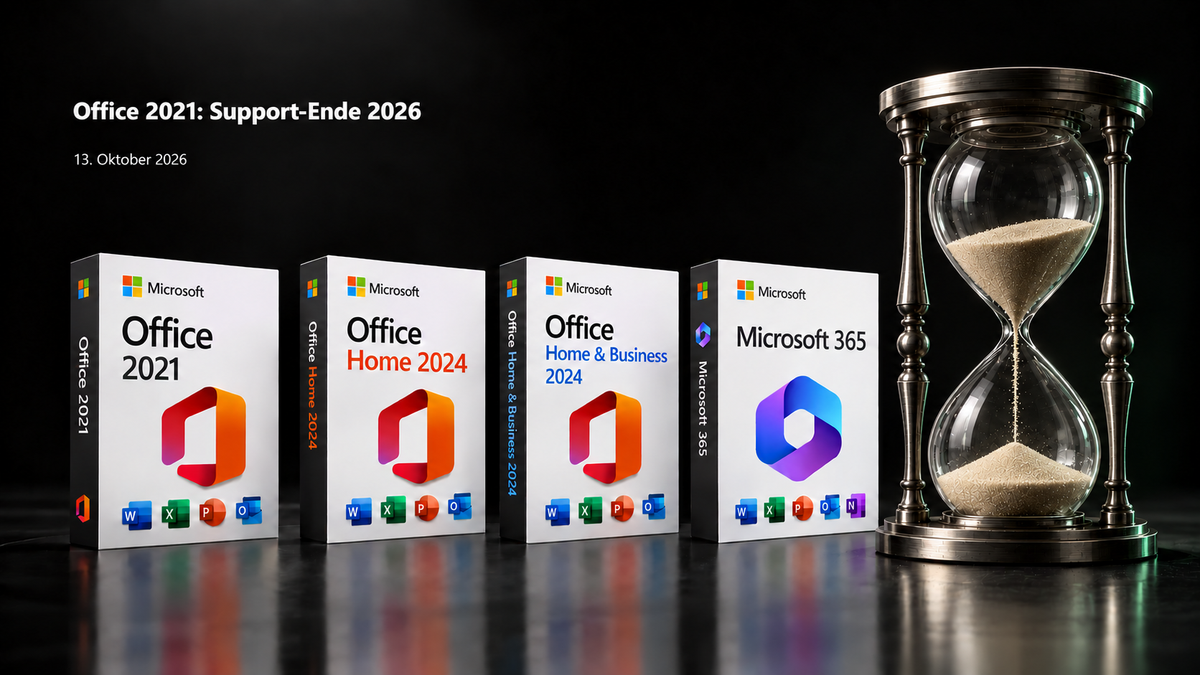
Der Support für Microsoft Office 2021 endet am 13. Oktober 2026. Was bedeutet das für die Anwendungen, die Sie täglich nutzen? Können Sie diese weiterhin verwenden und welche Alternativen sollten Sie in Betracht ziehen?
Dieser Leitfaden erklärt, was sich ändert, wie Sie Ihre bestehende Installation vorbereiten und wie Sie eine Office-Alternative auswählen, die zu Ihrer Arbeit passt.
Was sollten Sie vor dem Support-Ende von Office 2021 tun?
1. Prüfen Sie Ihre installierte Office-Version
Öffnen Sie unter Windows Word oder Excel und gehen Sie zu Datei → Konto → Produktinformationen. Prüfen Sie die Editionsbezeichnung, um festzustellen, ob Ihre Microsoft Office 2021 Installation von diesem Support-Ende betroffen ist.
Wenn Ihr Unternehmen Office verwaltet, klären Sie die installierte Edition und die Office-Lizenzdetails mit Ihrer IT-Abteilung, bevor Sie Änderungen vornehmen.
2. Ermitteln Sie die benötigten Anwendungen
Listen Sie die Anwendungen auf, die Sie tatsächlich nutzen. Word 2021, Excel 2021 und PowerPoint 2021 decken viele alltägliche Aufgaben ab. Ihre Arbeit kann jedoch auch von Outlook, Access oder separaten Visio- und Project-Installationen abhängen.
Bevor Sie eine Alternative zu Office 2021 auswählen, prüfen Sie, welche Anwendungen das neue Office-Paket enthält. Wenn Sie ein Paket ersetzen, ohne Access zu berücksichtigen, könnte anschließend die erforderliche Anwendung für Ihre Datenbankarbeit fehlen.
3. Sichern Sie Dateien und Vorlagen
Erstellen Sie vor Ihrer Office 2021 Migration Sicherungskopien wichtiger Word-Dokumente, Excel-Arbeitsmappen, PowerPoint-Präsentationen und Office-Vorlagen. Berücksichtigen Sie bei Bedarf auch lokal gespeicherte Outlook-Daten.
Öffnen Sie einige der gesicherten Dateien, um zu prüfen, ob sie sich verwenden lassen. Bewahren Sie die Originaldateien während des Umstiegs auf Ihr neues Office-Paket auf.
4. Prüfen Sie Ihren Computer und Ihre Add-ins
Prüfen Sie die aktuellen Systemanforderungen der gewählten Alternative. Achten Sie auf Ihre Windows-Version, den verfügbaren Speicherplatz und die Kompatibilität wichtiger Office-Add-ins.
Wenn Sie Excel-Makros verwenden, testen Sie typische Arbeitsmappen in der neuen Version, bevor Sie diese für Ihre Berichte einsetzen. Eine frühzeitige Prüfung der Office-Kompatibilität kann Ihnen helfen, Probleme vor dem Upgrade zu erkennen.
5. Wählen Sie einen geeigneten Zeitpunkt für den Umstieg
Planen Sie ausreichend Zeit für die Installation, Aktivierung und Prüfung Ihrer neuen Version ein. Legen Sie Ihr Office-Upgrade so, dass Sie wichtige Dateien und Anwendungen vor einer Kundenpräsentation oder dem Termin für Ihre monatlichen Berichte testen können.
Tipp: Installieren Sie vor dem Support-Ende die neuesten verfügbaren Office 2021 Updates und sichern Sie anschließend Ihre wichtigen Dateien.

Können Sie Office 2021 nach dem 13. Oktober weiter nutzen?
Office 2021 stellt seine Funktion nach dem Support-Ende nicht automatisch ein. Laut Microsoft können die Anwendungen weiterhin funktionieren. Office 2021 Sicherheitsupdates, Fehlerbehebungen und der offizielle technische Support werden jedoch eingestellt. Eine Supportverlängerung oder erweiterte Sicherheitsupdates, sogenannte Extended Security Updates, sind nicht vorgesehen.
Sie können Ihre bestehende Microsoft Office Installation prüfen, während Sie ein Office 2021 Upgrade planen. Dass die Software weiterhin funktioniert, bedeutet jedoch nicht, dass sie weiterhin gewartet wird. Mit dem Umstieg auf eine unterstützte Office Version erhalten Sie weiterhin die für diese Version verfügbaren Sicherheitsupdates.
Welche Alternativen zu Office 2021 kommen infrage?
Office Home 2024 für private Dokumente und Schulaufgaben
Office Home 2024 ist als Einmalkauf erhältlich und enthält Word, Excel, PowerPoint und OneNote für einen PC oder Mac. Microsoft sieht diese Edition für die nicht kommerzielle Nutzung vor.
Diese Office 2021 Alternative kommt infrage, wenn Sie hauptsächlich private Word-Dokumente, Excel-Tabellen für den Haushalt oder PowerPoint-Präsentationen für die Schule erstellen. Die Office Lizenz zum Einmalkauf eignet sich für Nutzer, die Desktop-Anwendungen ohne monatliches oder jährliches Abonnement bevorzugen. Outlook ist nicht enthalten. Prüfen Sie daher vor der Auswahl, welche Funktionen Sie für Ihre E-Mails benötigen.
Office Home & Business 2024 für Arbeit und E-Mails
Office Home & Business 2024 enthält neben Word, Excel, PowerPoint und OneNote auch Outlook. Die Edition ist als Einmalkauf für einen PC oder Mac erhältlich und für die Nutzung zu Hause oder bei der Arbeit vorgesehen.
Diese Edition ist ein möglicher Ersatz für Office 2021, wenn Sie geschäftliche Dokumente, Tabellen und E-Mails mit einer Desktop Anwendung auf einem Computer bearbeiten möchten. Prüfen Sie vor einem Upgrade von Office 2021 auf Office 2024 die enthaltenen Anwendungen, Lizenzbedingungen und die Kompatibilität mit Ihren bestehenden Dateien und Office-Add-ins.
Prüfen Sie vor der Auswahl eines Microsoft Office 2024 Lizenzschlüssels, ob Sie Office Home 2024 für private Aufgaben oder Office Home & Business 2024 für die Arbeit und Desktop-E-Mails benötigen.
Microsoft 365 für laufende Updates und Cloud-Dienste
Microsoft 365 basiert auf einem Abonnementmodell. Tarife mit Desktop-Anwendungen bieten laufende Anwendungsupdates und zusätzliche Dienste. Der genaue Leistungsumfang hängt vom gewählten Tarif ab.
Listen Sie beim Vergleich Office 2024 vs. Microsoft 365 zunächst Ihre Anforderungen auf. Prüfen Sie Desktop-Anwendungen, die zulässige Gerätenutzung, Speicherplatz und Unternehmensdienste einzeln, statt allein nach dem Tarifnamen zu entscheiden.
Office LTSC 2024 für zentral verwaltete Geräte
Unternehmen, die Office LTSC 2021 einsetzen, können gemeinsam mit ihrer IT-Abteilung Office LTSC 2024 prüfen. Microsoft nennt diese Version als lokale Office-Upgrade-Option für Geschäftskunden.
Prüfen Sie vor einer Office LTSC 2021 Migration die Volumenlizenzierung, Systemanforderungen und Anwendungskompatibilität. Ihre IT-Abteilung kann wichtige Office-Add-ins, Excel-Makros und Dokumentvorlagen testen und anschließend die Bereitstellung von Office LTSC 2024 auf den verwalteten Geräten koordinieren.
Welche Version passt zu Ihrem Einsatzbereich?
|
Ihr Einsatzbereich |
Zu prüfende Option |
Wichtiger Prüfpunkt |
|
Private Dokumente und Schulaufgaben |
Office Home 2024 |
Nicht kommerzielle Nutzung; kein Outlook |
|
Geschäftliche Dokumente und Desktop-E-Mails |
Office Home & Business 2024 |
Enthaltene Anwendungen und Lizenz für ein Gerät |
|
Mehrere Geräte und Zusammenarbeit über die Cloud |
Microsoft 365 |
Genauer Leistungsumfang des Tarifs |
|
Zentral verwaltete Office-Installation |
Office LTSC 2024 |
Lizenzierung und Bereitstellung durch die IT |
Planen Sie Ihr Office 2021 Upgrade anhand Ihrer Arbeitsabläufe
Wählen Sie Ihre Alternative zu Office 2021 anhand der Anwendungen, die Sie nutzen, und Ihrer Arbeitsweise:
-
Office Home 2024: Ziehen Sie diese Edition für private Dokumente, Haushaltsübersichten und Schulpräsentationen in Betracht.
-
Office Home & Business 2024: Prüfen Sie diese Edition, wenn Sie für Ihre Arbeit neben Word, Excel und PowerPoint auch die Desktop-Version von Outlook benötigen.
-
Microsoft 365: Vergleichen Sie die Tarife, wenn Sie Zugriff auf mehreren Geräten, Zusammenarbeit über die Cloud und laufende Anwendungsupdates benötigen.
-
Office LTSC 2024: Prüfen Sie diese Option gemeinsam mit Ihrer IT-Abteilung für zentral verwaltete Unternehmensgeräte.

Technische Aspekte nach dem Support-Ende von Office 2021
Prüfen Sie die folgenden Punkte, wenn Sie Ihre bestehende Microsoft Office 2021 Installation weiterhin verwenden:
-
Sicherheitsupdates: Microsoft stellt keine neuen Office 2021 Sicherheitspatches mehr bereit. Neu entdeckte Sicherheitslücken bleiben damit in dieser Version ohne Behebung.
-
Softwarewartung: Neue Fehlerbehebungen für Office 2021 Anwendungen werden nicht mehr geliefert.
-
Add-in-Kompatibilität: Testen Sie wichtige Office-Add-ins und Excel-Makros, wenn sich Ihr Betriebssystem oder andere Software ändert.
-
Technische Unterstützung: Der offizielle technische Support von Microsoft für Office 2021 endet.
-
Office-Migration: Befolgen Sie bei einem zentral verwalteten Arbeits- oder Schulgerät den Bereitstellungsprozess Ihrer Organisation, wenn Sie auf eine unterstützte Office-Version umsteigen.