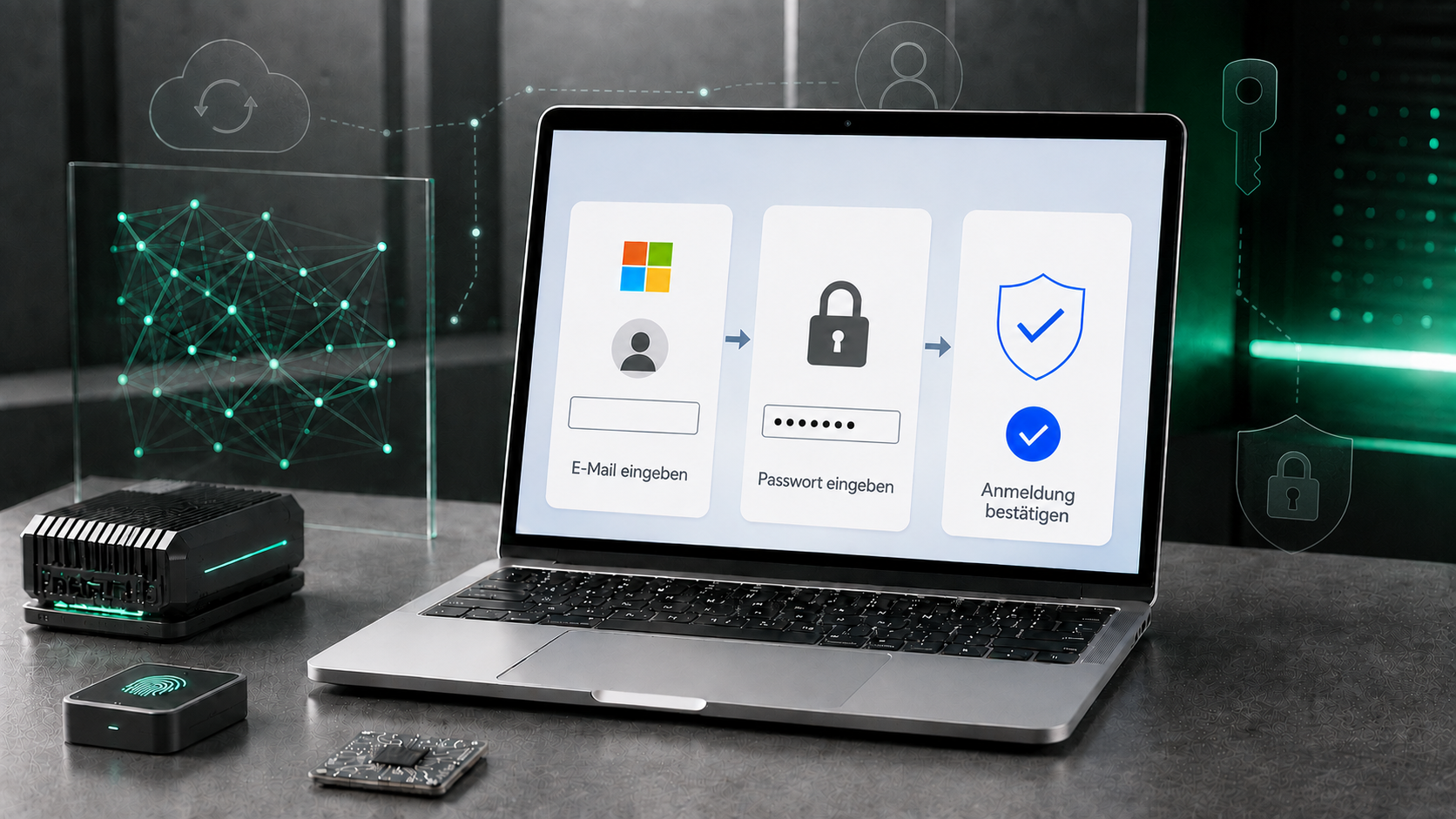
Haben Sie Schwierigkeiten, sich bei Ihrem Microsoft-Konto anzumelden? Unabhängig davon, ob Sie mit einem falschen Kennwort, einem Problem bei der Kontoverifizierung, einem Abonnementproblem oder einem Fehler bei der Office Aktivierung konfrontiert sind, hilft Ihnen dieser Leitfaden dabei, Probleme bei der Microsoft Konto Anmeldung zu erkennen und zu beheben.
Dieser Leitfaden enthält eine Schritt-für-Schritt-Anleitung zur Anmeldung bei einem Microsoft-Konto und zum Zugriff auf die damit verbundenen Dienste. Der Anmeldevorgang ist bei Microsoft-Produkten wie Windows-Betriebssystemen, Office Paketen, Sicherheitstools und einzelnen Anwendungen grundsätzlich gleich. Im Folgenden erfahren Sie, wie Sie den Microsoft Konto Login durchführen und sich bei Ihrem Microsoft-Konto anmelden.
Schritte zur Anmeldung bei Ihrem Microsoft Konto
Befolgen Sie diese sieben einfachen Schritte, um sich beim Microsoft Konto anzumelden und auf Ihre Microsoft Produkte und -Dienste zuzugreifen.
Schritt 1: Kaufen Sie Ihr bevorzugtes Microsoft-Produkt online
-
Besuchen Sie den Online-Software-Shop.
-
Suchen Sie nach dem Microsoft-Produkt, das Sie kaufen möchten.
-
Prüfen Sie die Edition, Systemanforderungen, enthaltenen Anwendungen und Lizenzdetails.
-
Wählen Sie die passende Version aus und schließen Sie den Kauf ab.
Schritt 2: Prüfen Sie Ihre E-Mails auf die Produktinformationen
Nach Abschluss einer digitalen Bestellung werden der Produktschlüssel und der Download-Link per E-Mail bereitgestellt. Bewahren Sie diese Informationen für die Installation und Aktivierung sicher auf.
-
Öffnen Sie das bei der Bestellung verwendete E-Mail-Postfach.
-
Suchen Sie nach der Bestellbestätigung.
-
Prüfen Sie bei Bedarf den Spam- oder Junk-Ordner.
-
Notieren oder sichern Sie den Produktschlüssel und öffnen Sie den Download-Link.
Schritt 3: Warten Sie auf Ihre physische Bestellung
Wenn Sie eine physische Version bestellen, wird diese innerhalb von drei bis vier Werktagen an die beim Bezahlvorgang angegebene Adresse geliefert. Prüfen Sie Ihre Bestellbestätigung auf Angaben zur Lieferung und Sendungsverfolgung.
-
Öffnen Sie die E-Mail mit Ihrer Bestellbestätigung.
-
Prüfen Sie die Lieferadresse und den voraussichtlichen Liefertermin.
-
Verwenden Sie gegebenenfalls den bereitgestellten Tracking-Link, um Ihre Bestellung zu verfolgen.
Schritt 4: Laden Sie die Software herunter und installieren Sie sie
Klicken Sie auf den Download-Link in Ihrer E-Mail und speichern Sie die Installationsdatei auf Ihrem Gerät. Öffnen Sie die heruntergeladene Datei und folgen Sie den Anweisungen auf dem Bildschirm, um die Software zu installieren. Anschließend können Sie Ihre Microsoft Software aktivieren, indem Sie den bereitgestellten Produktschlüssel verwenden.
-
Öffnen Sie Ihre E-Mail und klicken Sie auf den Download-Link.
-
Öffnen Sie den Ordner Downloads auf Ihrem Gerät.
-
Doppelklicken Sie auf die Installationsdatei.
-
Folgen Sie den auf dem Bildschirm angezeigten Installationsanweisungen.
Schritt 5: Öffnen Sie die Anwendung und wählen Sie „Anmelden“
Öffnen Sie nach Abschluss der Installation die Microsoft-Anwendung. Suchen Sie nach der Option Anmelden, die normalerweise oben rechts oder auf dem Begrüßungsbildschirm angezeigt wird.
-
Öffnen Sie das Startmenü oder den Anwendungsordner.
-
Wählen Sie die installierte Microsoft-Anwendung aus.
-
Klicken Sie auf Anmelden.
Schritt 6: Geben Sie die Daten Ihres Microsoft-Kontos ein
Geben Sie die E-Mail-Adresse und das Kennwort Ihres Microsoft-Kontos ein. Falls Sie noch kein Konto besitzen, wählen Sie die Option zum Erstellen eines neuen Kontos und folgen Sie den Anweisungen.
-
Öffnen Sie den Microsoft-Anmeldebildschirm.
-
Geben Sie Ihre E-Mail-Adresse ein und klicken Sie auf Weiter.
-
Geben Sie Ihr Kennwort ein und klicken Sie auf Anmelden.
-
Schließen Sie bei Bedarf die Identitätsprüfung ab.
Schritt 7: Aktivieren Sie die Software mit Ihrem Produktschlüssel
Geben Sie bei Aufforderung den Microsoft Produktschlüssel ein, den Sie per E-Mail oder zusammen mit Ihrer physischen Bestellung erhalten haben. Prüfen Sie jedes Zeichen sorgfältig, bevor Sie die Aktivierung bestätigen.
-
Öffnen Sie in der Anwendung den Bereich Konto oder Aktivierung.
-
Wählen Sie Produktschlüssel eingeben oder Produktschlüssel ändern.
-
Geben Sie den 25-stelligen Produktschlüssel ein.
-
Folgen Sie den Anweisungen auf dem Bildschirm, um die Aktivierung abzuschließen.
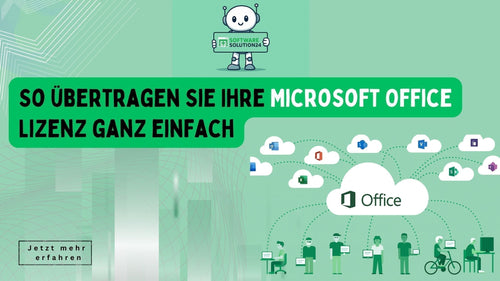
Hinweis: Um eine berechtigte Microsoft-Office-Lizenz auf ein anderes Konto zu übertragen, bestätigen Sie das bestehende Microsoft-Konto und prüfen Sie, ob die Lizenz übertragbar ist.
Fazit
In diesem Leitfaden haben wir sieben einfache Schritte zur Anmeldung bei Ihrem Microsoft Konto erläutert vom Kauf und der Installation der Software bis hin zum Abschluss der Anmeldung und Aktivierung.
Wenn Sie diese Schritte befolgen, können Sie nach dem Microsoft Office kaufen oder eines anderen kompatiblen Microsoft-Produkts zentral auf Ihre Produkte, Dateien, Dienste und Kontoeinstellungen zugreifen.
Halten Sie Ihre Sicherheitsinformationen aktuell, damit Sie bei Bedarf Ihr Microsoft Konto wiederherstellen können.